チュートリアル
レイアウトを決める
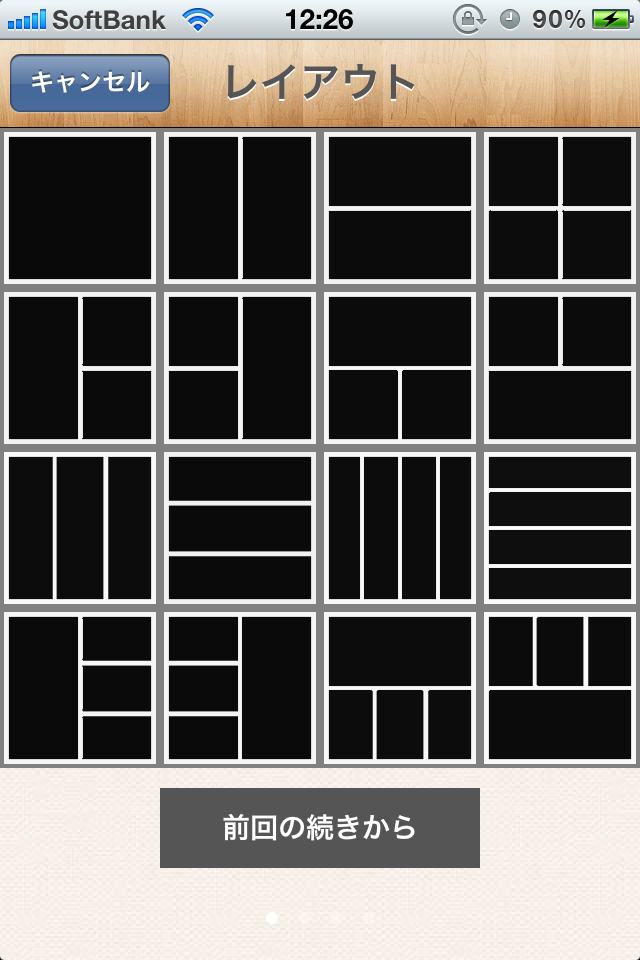
レイアウトを選びます。
↓
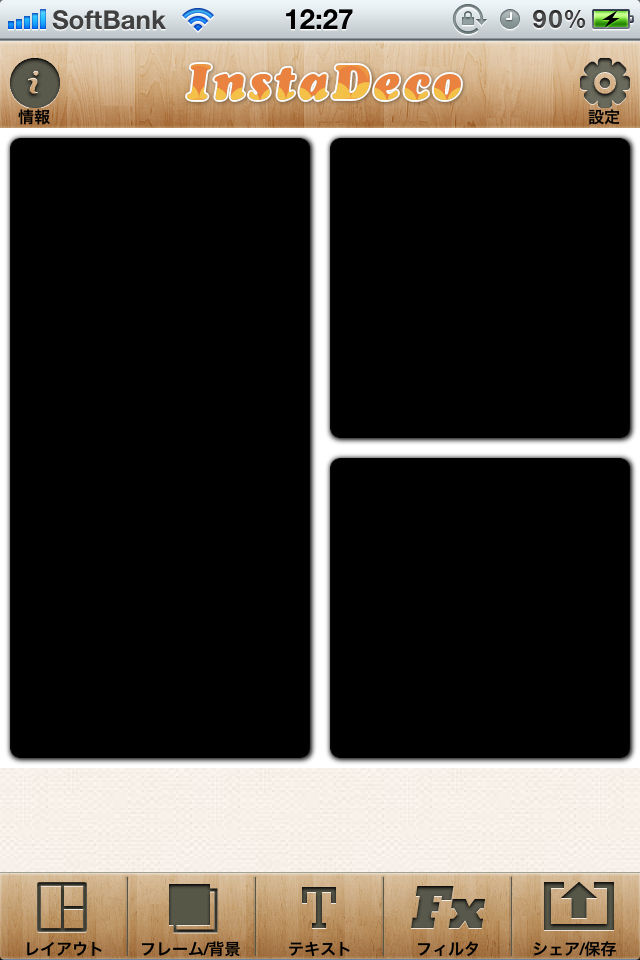
写真を配置・編集する
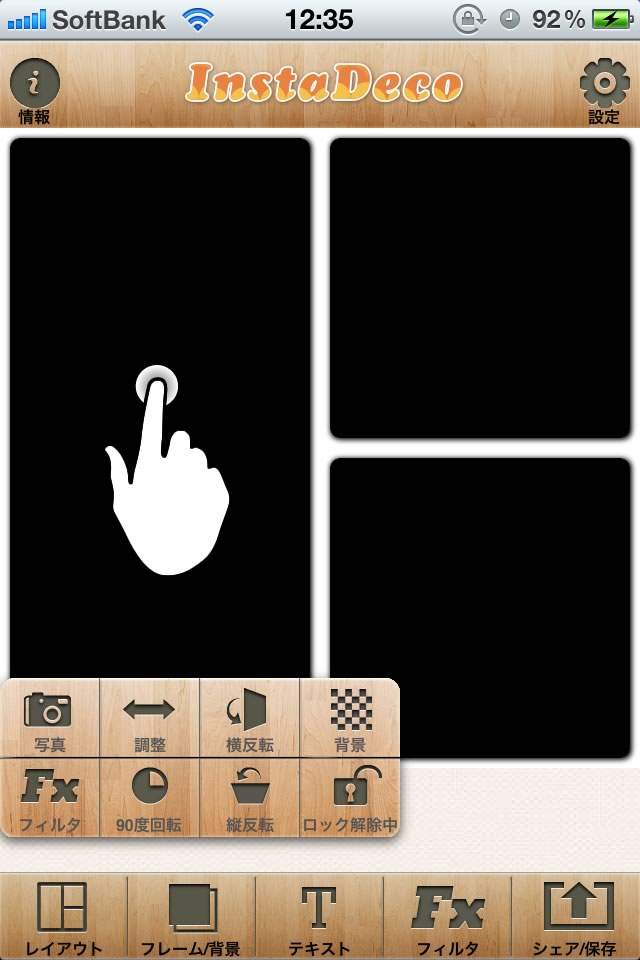
ダブルタップしてメニューを表示します
メニューの「写真」を選んで写真を配置します
↓
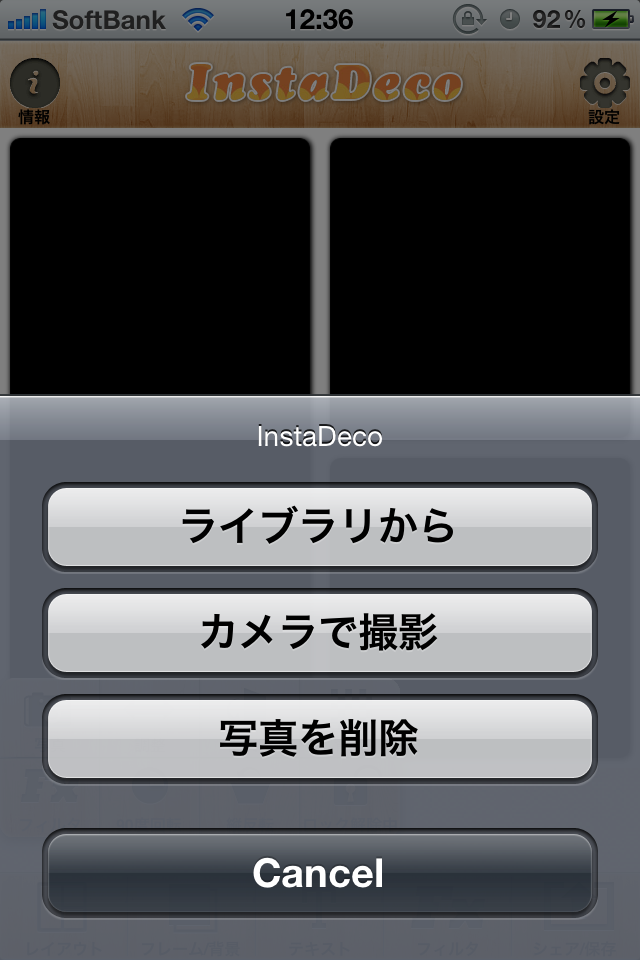
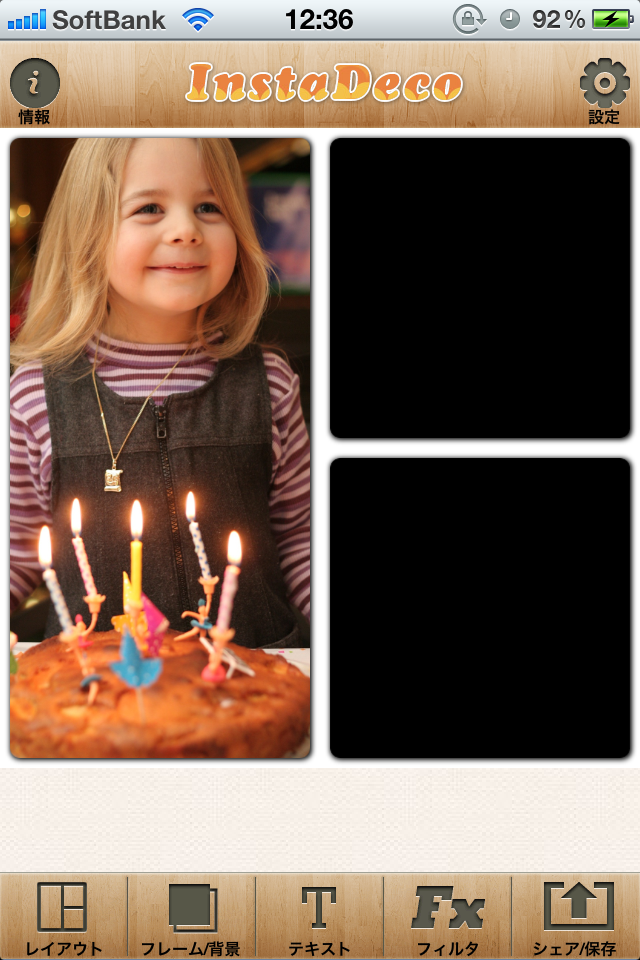
配置した写真は、ピンチで拡大縮小・回転ができます
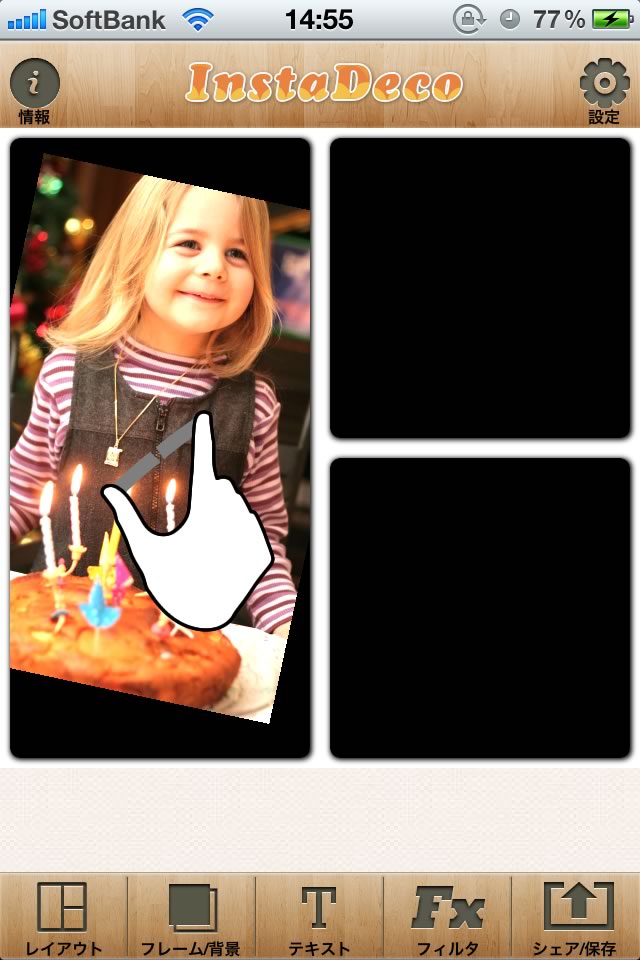
再度、ダブルタップしてメニューを表示します
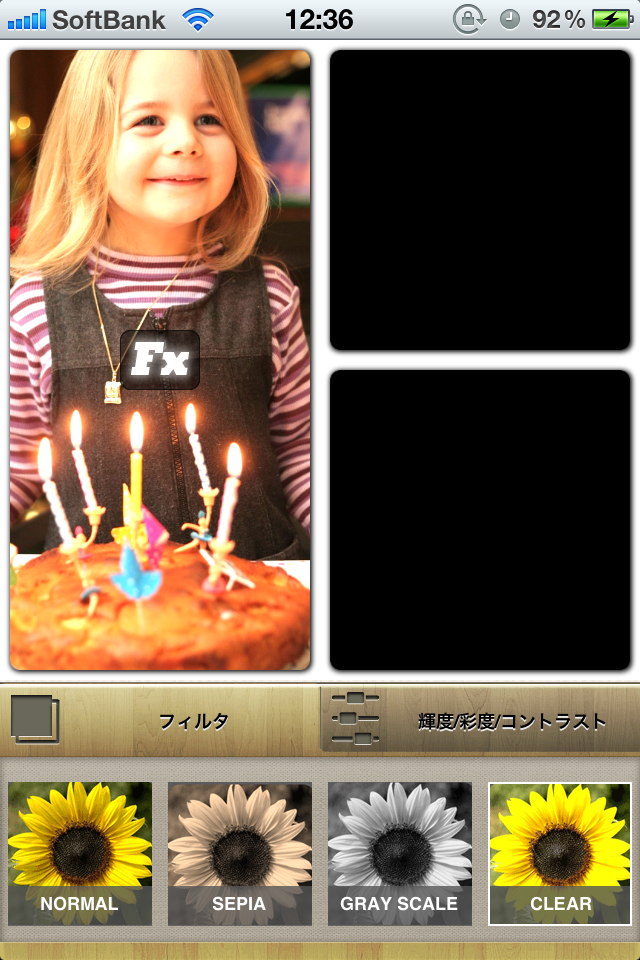
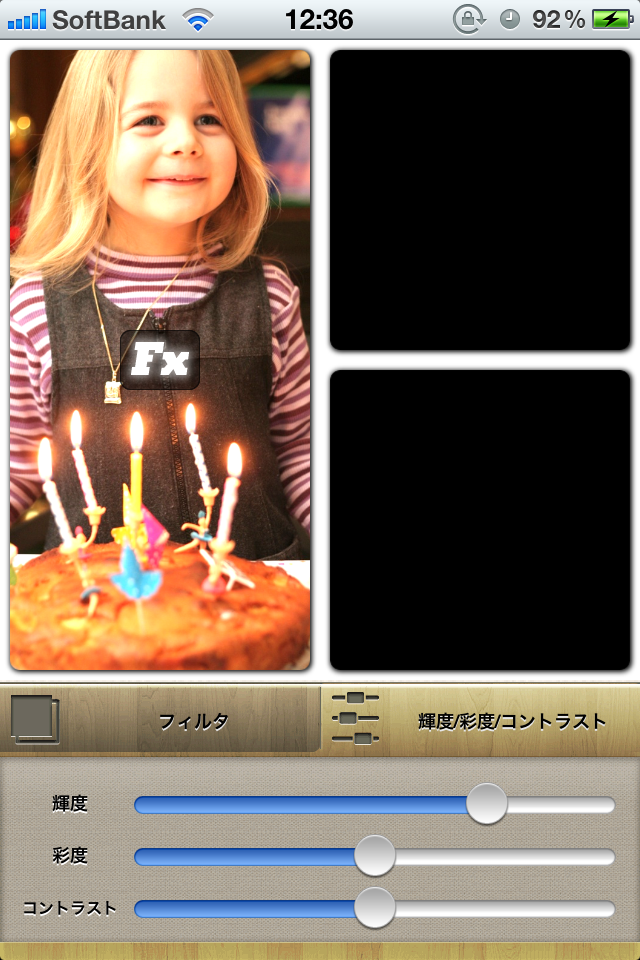
「FX」でフィルタと、輝度・彩度・コントラストを設定できます。
背景を設定する
ダブルタップでメニューを表示します。
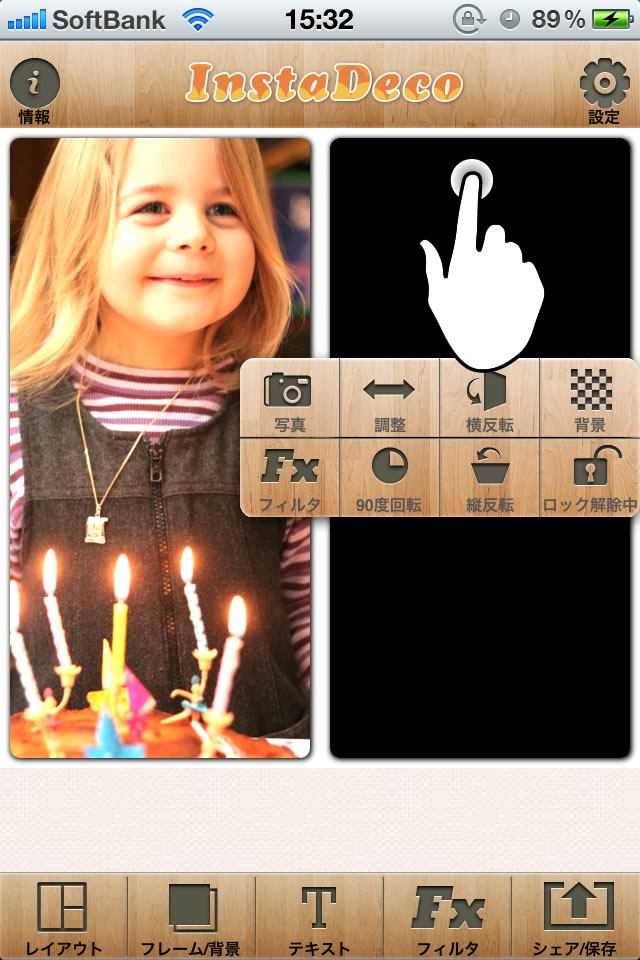
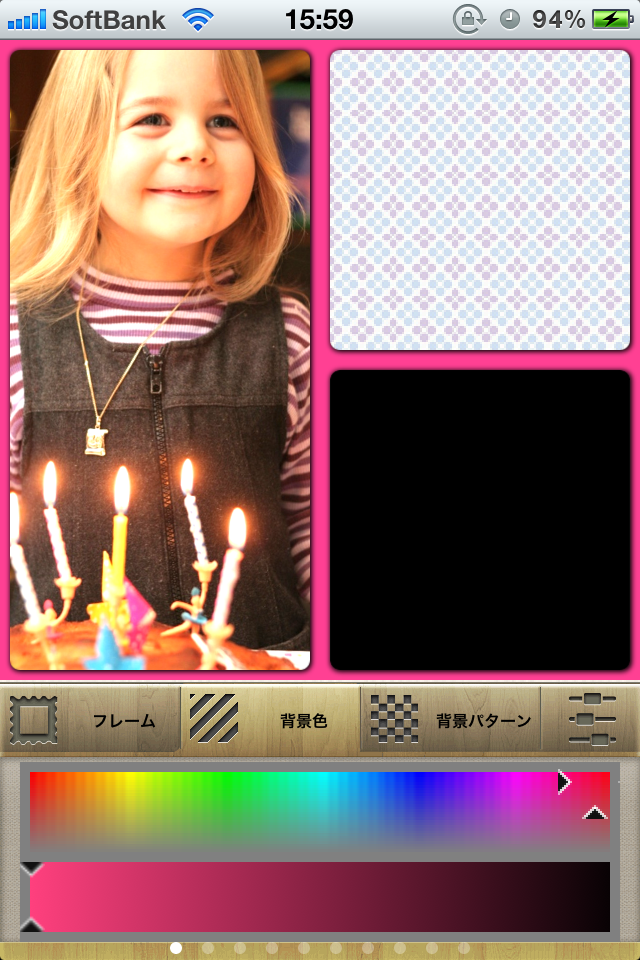
「背景」を押してカラーピッカーを表示し、色を調整します。
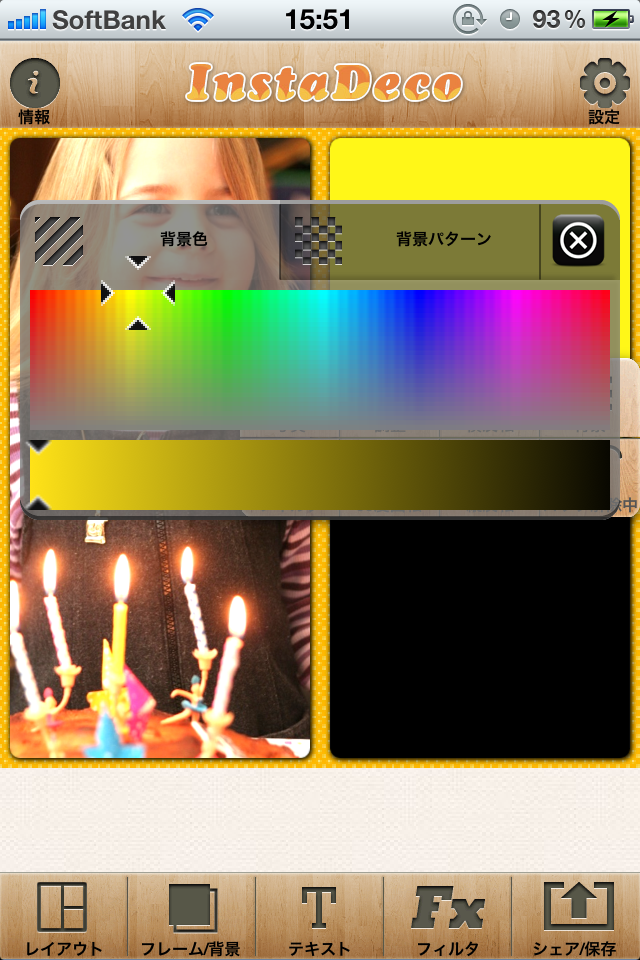
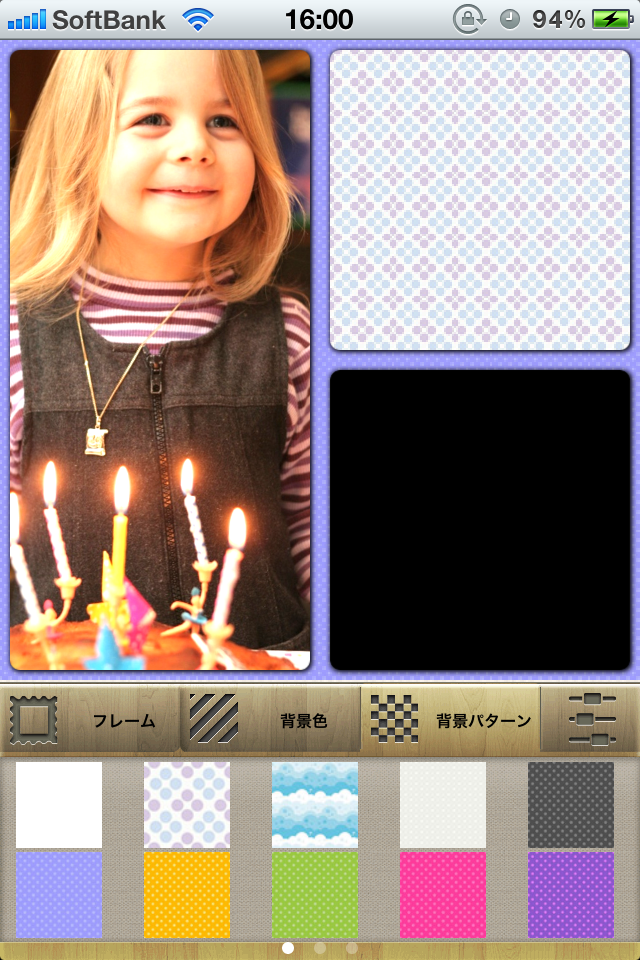
また、「背景パターン」タブで背景のパターンを選ぶこともできます。
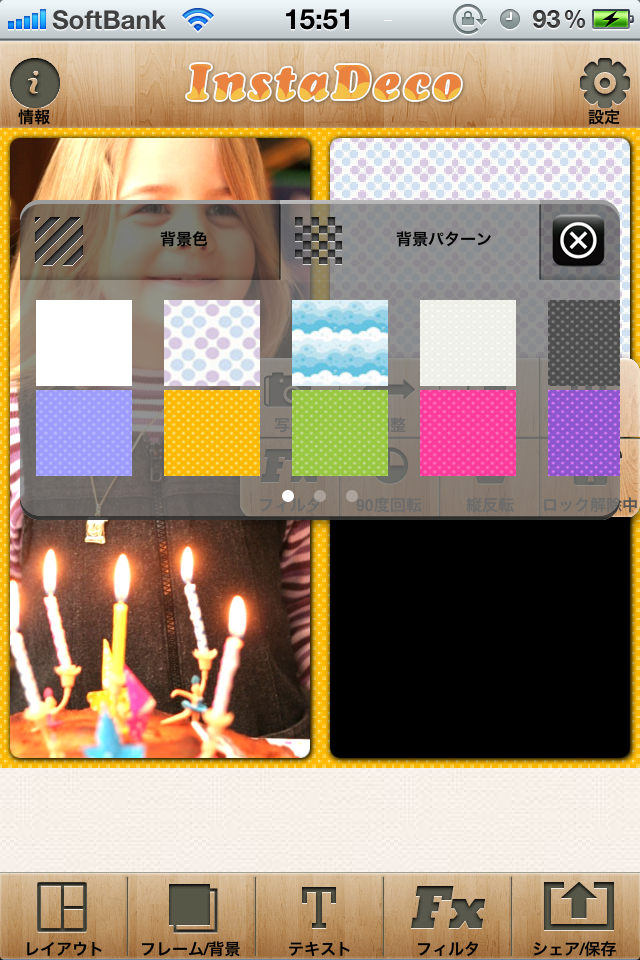
同様に、レイアウトの背景もメインメニューの「フレーム/背景」で変更することができます。
フレームを設定する
メインメニューの「フレーム/背景」を開きます。
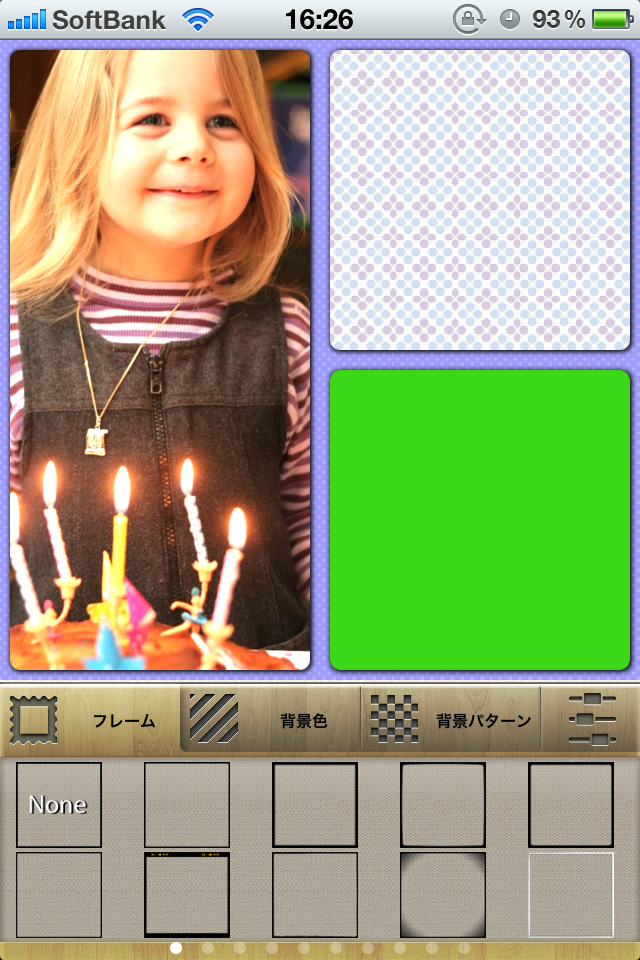
フレームを選びます
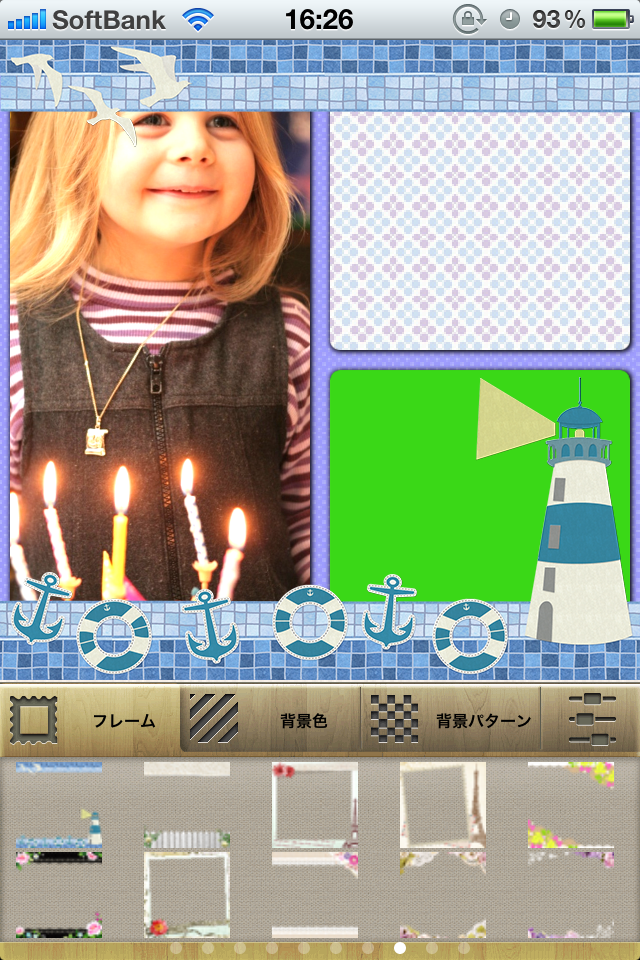
写真がフレームで隠れてしまっているので、レイアウトのサイズ調整をします。
ダブルタップでメニューを開きます。
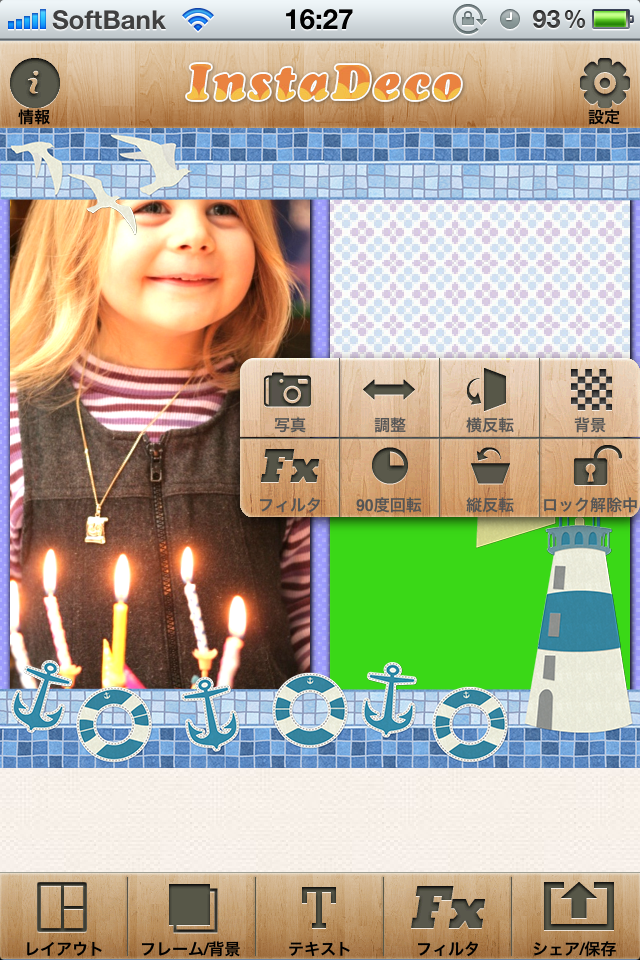
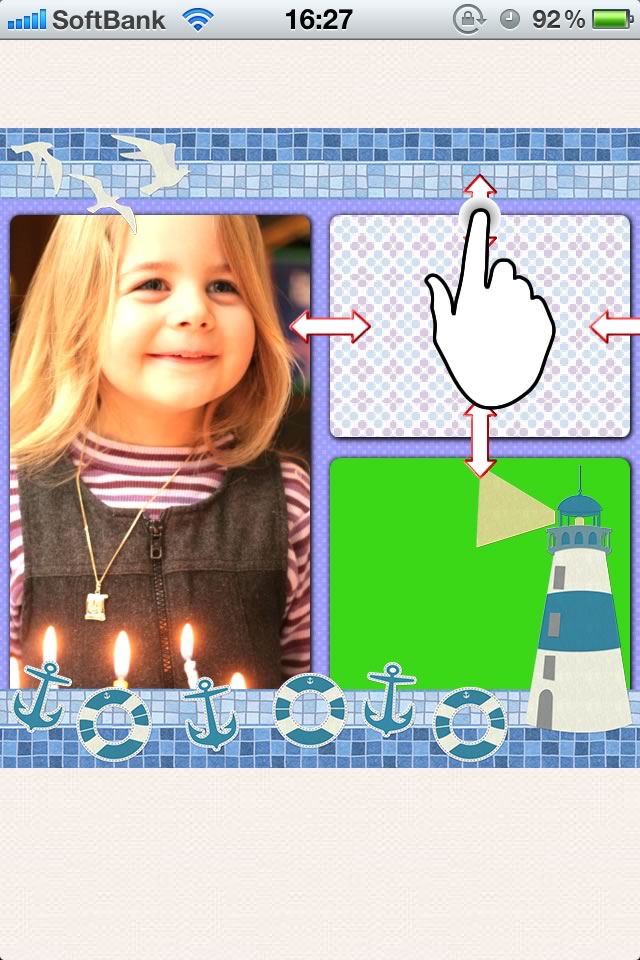
「サイズ調整」を押して表示される矢印をドラッグしてサイズ調整します。
スタンプを貼る
メインメニューの「テキスト」を押すと、「スタンプ」というボタンが表示されます。
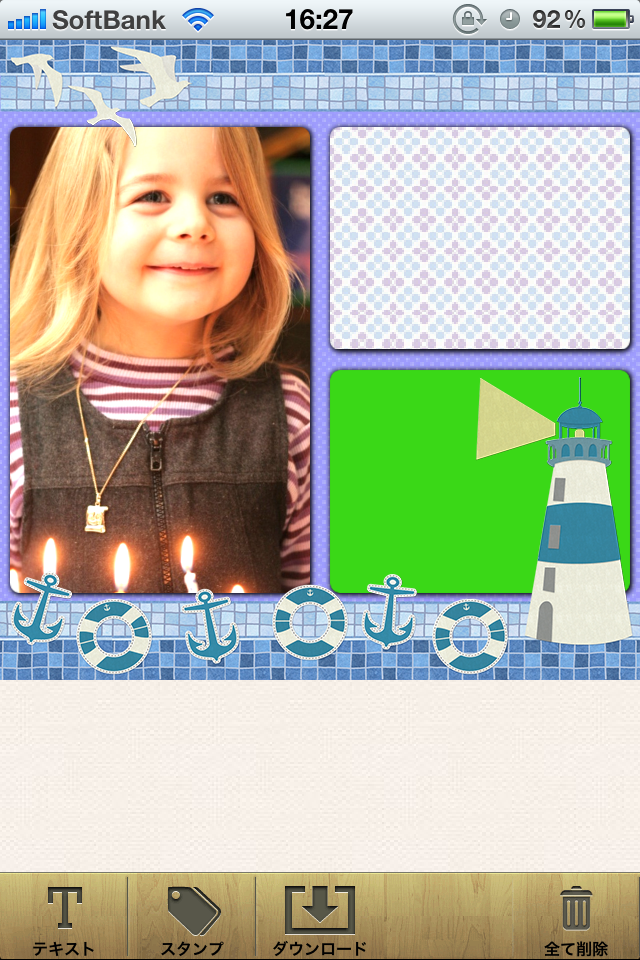
「スタンプ」ボタンを押すと、スタンプのサムネイルが表示されるので、
好きなスタンプを選んでタップすると、配置されます。
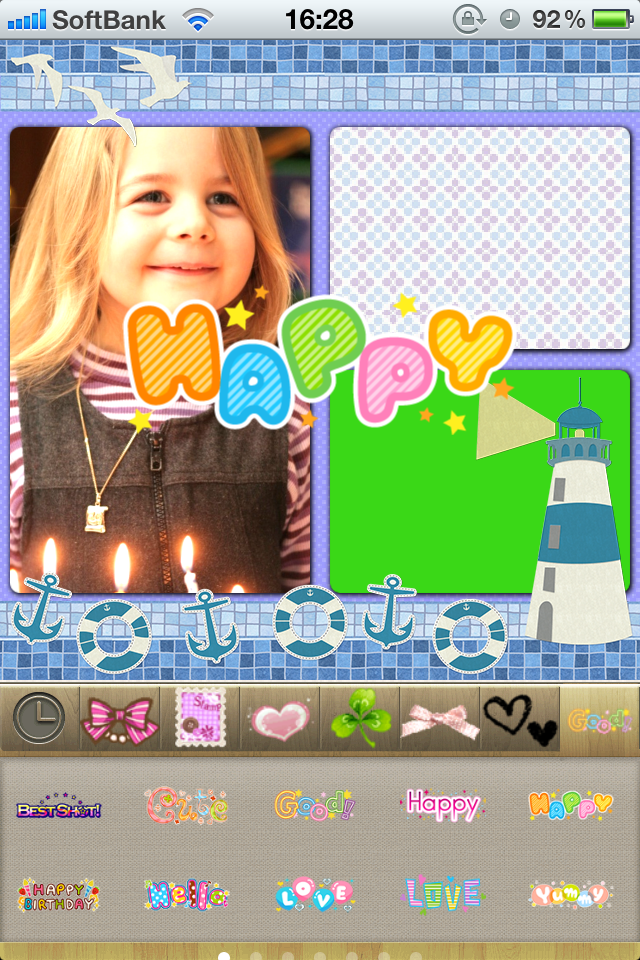
ドラッグして位置を変えたり、ピンチで拡大縮小・回転ができます。
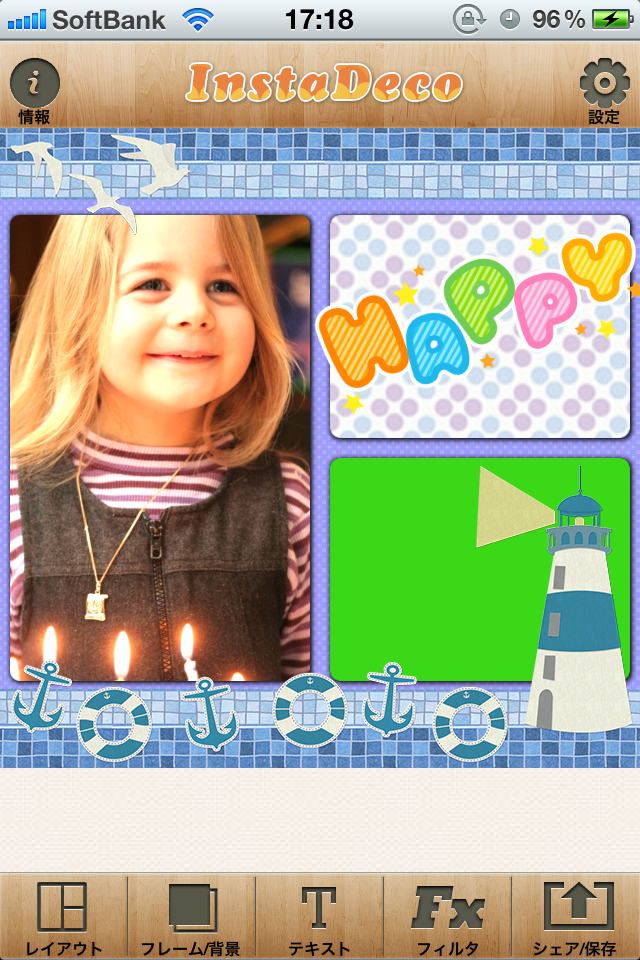
テキストを貼る
メインメニューの「テキスト」を押すと、さらに「テキスト」というボタンが表示されます。
「テキスト」ボタンを押すと、テキスト入力画面が表示されるので、任意のテキストを入力します。
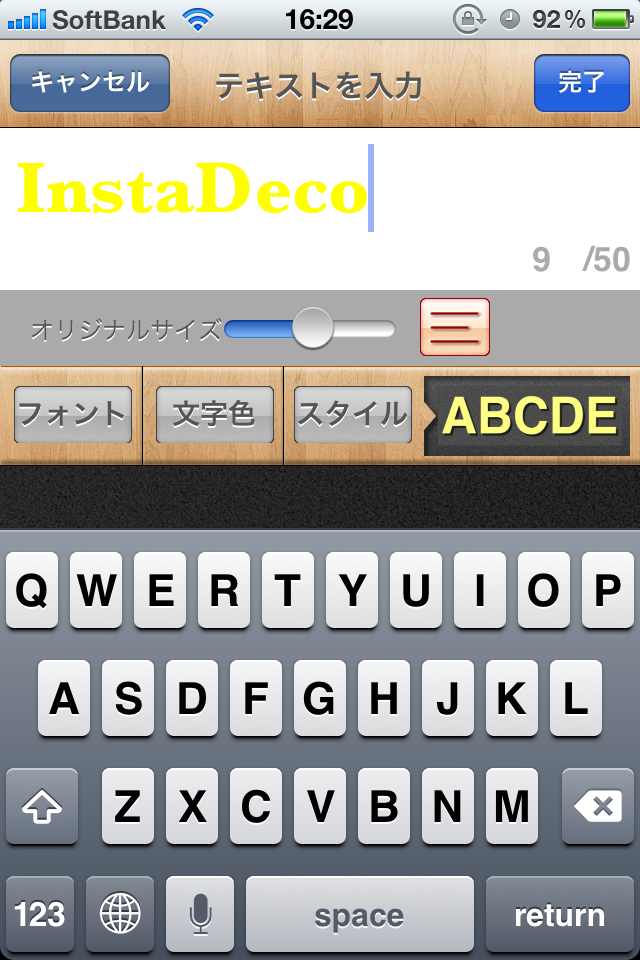
そして、右上の「完了」ボタンを押すと、テキストが配置されます。
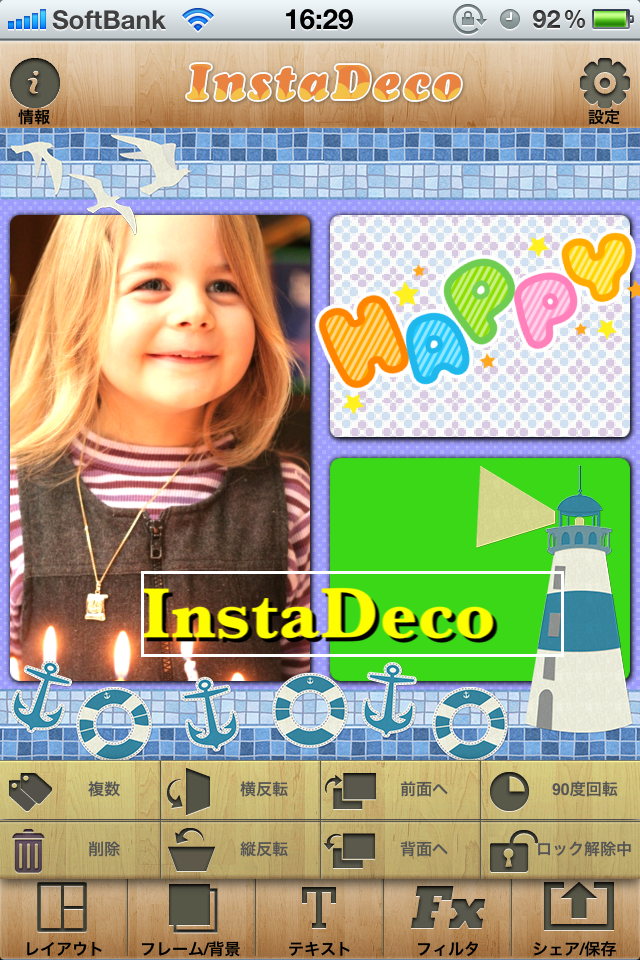
スタンプ同様に、ドラッグ&ピンチで移動や拡大縮小・回転ができます。
保存・シェアする
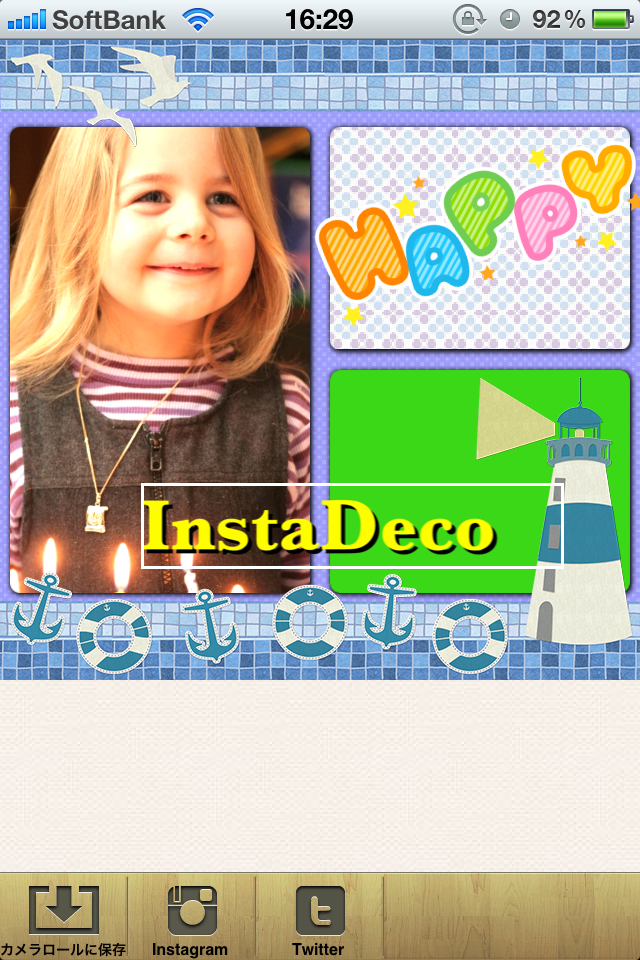
メインメニューの「保存/シェア」を押すと、「カメラロールに保存」「Instagram」「Twitter」が表示されるので、保存やシェアができます。